
Robotten står midt i stuen og siger “fejl 5”. De fleste Roborock fejlkoder skyldes noget ganske jordnært: hår om børsten, en snavset sensor eller en robot, der er kørt fast. Herunder har vi samlet de koder, Roborocks egen manual forklarer, og den løsning Roborock selv anbefaler. Hjælper det ikke, eller handler fejlen om batteri og opladning, så kontakt Roborocks service.
Før du gør noget andet
- Sluk robotten, og flyt den et andet sted hen på gulvet.
- Rens børster, hjul og sensorer med en tør klud.
- Tænd igen. Mange fejl forsvinder, når robotten står frit.
De mest almindelige Roborock fejlkoder
Tabellen bygger på en af Roborocks officielle manualer (Roborock support). Nyere modeller som Qrevo-serien viser ofte en tekst i appen i stedet for et nummer, men årsagerne er de samme.
| Kode | Hvad betyder den | Hvad Roborock anbefaler |
|---|---|---|
| 1 | LiDAR-tårnet eller laseren er blokeret | Fjern det, der blokerer, og prøv igen |
| 2 | Kofangeren sidder fast | Rens kofangeren, og bank let på den |
| 3 | Et hjul hænger frit | Flyt robotten, og start igen |
| 4 | Fejl på faldsensor | Rens sensorerne, og flyt robotten væk fra kanter |
| 5 | Hovedbørsten sidder fast | Rens børsten og lejerne |
| 6 | Sidebørsten sidder fast | Tag den af, og rens den |
| 7 | Et hjul sidder fast | Flyt robotten, og start igen |
| 8 | Robotten sidder fast | Ryd forhindringer omkring den |
| 9 | Støvbeholderen mangler | Sæt beholder og filter i |
| 12 | Lavt batteri | Oplad robotten |
| 13 | Ladefejl | Rens ladekontakterne |
| 15 | Vægsensoren er snavset | Rens den |
| 16 | Robotten står skævt | Stil den på et plant gulv |
| 17 og 18 | Fejl på sidebørste eller blæser | Nulstil robotten |
| 23 | Kan ikke finde hjem | Rens dockens lokaliseringsområde |
| 27 | VibraRise-moppen sidder fast | Tjek for forhindringer |
Numrene kan variere lidt mellem modellerne. Står din kode ikke her, så slå den op i manualen til netop din model eller i Roborock-appen.
Fejl 1: LiDAR-tårnet
Fejl 1 er en af de mest søgte. Roborock skriver, at tårnet ovenpå eller laseren er blokeret. Kig efter, om noget presser på tårnet, fx en sofakant eller et stykke legetøj, og om der sidder hår eller støv rundt om det. Står robotten under et lavt møbel, så træk den frem og start igen.
Bliver fejlen ved, selvom tårnet er frit og rent, kan selve laserenheden være defekt. På ældre modeller som S5 Max, S6, S6 MaxV og S7 findes en kompatibel laserafstandssensor (LDS) til 555 kr. hos Ultrashop. Det er et indgreb i robotten, så overvej at kontakte Roborocks service først, især hvis robotten er under garanti.

Fejl 5 og 6: børsterne
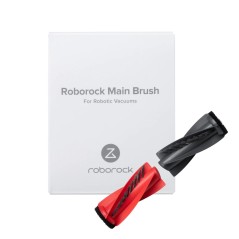
Hår om hovedbørsten er den klassiske årsag. Tag børsten ud, klip hårene med en saks, og rens lejerne i enderne. Er gummilamellerne flossede, er det tid til en ny. Til Edge-, Curv- og Saros-serien koster DuoDivide-gummibørsten 139 kr.
Fejl 3 og 7: hjulene
Fejl om hjul handler oftest om, at robotten er kørt fast eller løftet. Flyt den, og tjek, at hjulene kan dreje frit. Er forhjulet slidt eller knækket, findes kompatible forhjul til S8, S7, Q7 m.fl. til 189 kr.

Fejl 4 og 15: sensorerne
Faldsensorerne sidder under robotten og forhindrer den i at køre ned ad trapper. Vægsensoren sidder på siden. Begge samler støv, og Roborock anbefaler i begge tilfælde at rense dem. Brug en tør, blød klud, og tør dem forsigtigt af én for én. Vend robotten om på et håndklæde, så toppen ikke bliver ridset.
Fejl 4 kan også komme, hvis robotten står tæt på en kant, fx øverst ved en trappe eller ved et trin ned til en stue i to niveauer. Flyt den et andet sted hen, og prøv igen. Ser du fejlen igen og igen samme sted i huset, kan du lægge en no-go-zone over netop det område i appen. Hvordan robotten i det hele taget klarer et hus i flere plan, har vi samlet i guiden om robotstøvsugere og flere etager.
Fejl 12 og 13: batteri og opladning
Ved lavt batteri skal robotten bare lades op. Ved ladefejl anbefaler Roborock at rense ladekontakterne på robotten og stationen med en tør klud. Hjælper det ikke, skal du kontakte Roborocks service. Skil ikke batteri eller elektronik ad selv.
Fejl 23: kan ikke finde hjem
Roborock anbefaler at rense området på docken, som robotten bruger til at finde hjem. Tjek også, at docken står plant med fri plads omkring, og at den ikke er flyttet siden kortet blev lavet.
Kører robotten rundt i ring uden fejlkode, så læs hvad du gør, når robotstøvsugeren kører i ring. Skal du bruge nye børster, så se hvor tit børsterne skal skiftes.
Spørgsmål og svar
Hvad betyder fejl 1 på Roborock?
At LiDAR-tårnet eller laseren er blokeret. Roborock anbefaler at fjerne det, der blokerer, og prøve igen.
Hvad betyder fejl 13 på Roborock?
En ladefejl. Roborock anbefaler at rense ladekontakterne. Fortsætter fejlen, så kontakt Roborocks service.
Hvordan nulstiller jeg en fejl på min Roborock?
Ret årsagen, og start robotten igen fra appen eller knappen. Ved fejl 17 og 18 anbefaler Roborock at nulstille robotten.
Hvorfor viser min Roborock ikke et fejlnummer?
Nyere modeller viser ofte en tekst i appen i stedet for et nummer. Årsagerne og løsningerne er stort set de samme.
Konklusion
De fleste Roborock-fejl løses med en klud, en saks og et nyt sted på gulvet: rens sensorer, børster og hjul, og flyt robotten. Kun hvis fejlen bliver ved, er det tid til reservedele, og ved fejl på batteri og opladning er det Roborocks service, du skal ringe til.